Показаны сообщения с ярлыком windows scripting. Показать все сообщения

четверг, 16 октября 2008 г.

Windows scripting: ведение журнала работы

Продолжим изучение скриптов для автоматизации системного администрирования windows. В прошлый раз мы рассмотрели отправку электронной почты из vbscript. Сейчас же займемся ведением журнала работы скрипта.

Известно, что в unix-системах для журналирования используется протокол syslog (описан в rfc 3164). Однако, как обычно это делается в компании microsoft, в windows сделали похожее, но своё решение — службу «Event Log». Ну да и бог с ними, хорошо что вообще что-то сделали.

Рассмотрим, как отправить сообщение в журнал событий из vbscript. Для этого необходимо использовать метод LogEvent объекта WScript.Shell. Полный синтаксис можете посмотреть по приведенной ссылке сами, а мы рассмотрим пример вызова:

SET shell = CreateObject("WScript.Shell")
shell.LogEvent 4, "Hello world"

Все очень просто. Теперь давайте сохраним эти строчки в файле C:\scripts\event_log.vbs и запустим скрипт, например с помощью двойного клика по нему в проводнике. Далее, для посмотра сообщений используется неудобная программа «Event Viewer»:

  1. Для запуска выполним «Start > Run...» и введем команду «eventvwr.msc»:
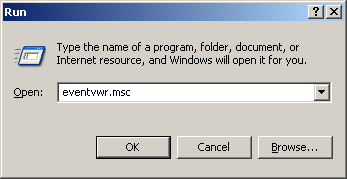
  2. В левой части открывшегося окна выберем ветку «Event Viewer (Local) > Application»:

  3. В правой части окна появится список событий. Созданное нами событие будет иметь тип «Information» и источник «WSH» и скорее всего будет первым в списке. Выполним на нём двойной клик и увидим диалоговое окно «Event Properties» с полной информацией о событии:

Теперь о грустном. В жертву простоты вызова из vbscript были принесены почти все возможности службы журналирования, даже те, жертвовать которыми не надо было. Самый главный недостаток — невозможно указать источник сообщения, у всех скриптов он всегда будет одинаковым и абстракным значением «WSH». Такое ощущение, что разработчики Windows Script Host даже представить себе не могли, что может потребоваться запускать более одного скрипта на компьютере.

Немного исправить ситуацию можно если в тело сообщения всегда помещать имя запущенного скрипта. Это не сильно поможет при поиске событий, но хотя бы можно будет знать какой именно скрипт создал событие. Изменим наш пример:

SET shell = CreateObject("WScript.Shell")
shell.LogEvent 4,  WScript.ScriptFullName & " script start"

Вот событие полученное в результате отработки скрипта:

Замечание. Судя по содержимому документа «How To Use the Event Logging Utility (Logevent.exe) to Create and Log Custom Events in Event Viewer in Windows 2000» якобы, в наборе утилит «Windows 2000 Resource Kit» должна быть утилита logevent.exe позволяющая более гибко создавать записи в журнале событий из командной строки (аналог linux-утилиты logger). Но во-первых, никакого «Windows 2000 Resource Kit» на сайте http://www.microsoft.com/downloads/ обнаружить не удалось. Во-вторых, в присутствующем там «Windows Server 2003 Resource Kit» есть куча всякого говна, но этой утилиты уже нет. Можете конечно поискать (и даже найти) эти утилиты в интернете, но у меня что-то нет доверия полученным не из официальных источников программам.

Итак, если отсылка электронной почты из скриптов сделана на твердую четверку, то работа с журналом событий тянет только на два с плюсом. Незачет.


Update

Как мне подсказывают в комментариях для создания записей в журнале событий можно использовать утилиту eventcreate.exe, которая по умолчанию включена в состав операционной системы. Ниже приведен пример процедуры eventCreate, которую можно копировать в свои сценарии:

Set shell = CreateObject("WScript.Shell")
eventCreate "information", "Hello world"

' eventType - одно из success, error, warning или information
Sub eventCreate(eventType, message)
  logName = "application"
  source  = WScript.ScriptName
  eventID = 999

  Set re = New RegExp
  re.Pattern = """"
  re.Global = true
  message = re.Replace(message, "\""")

  command = "eventcreate "       & _
            "/l  "   & logName   & " " & _
            "/so "   & source    & " " & _
            "/id "   & eventID   & " " & _
            "/t  "   & eventType & " " & _
            "/d  """ & message   & """"

  resultBad = shell.Run(command, 0, true)

  if resultBad Then
    error = source & " :" & VbCrLf & _
            "error execute command" & VbCrLf & _
            command & VbCrLf & _
            "return code " & resultBad
    shell.LogEvent 1, error
  End If
End Sub

вторник, 19 августа 2008 г.

Windows scripting: отправка электронной почты

К сожалению, в реальной жизни системному администратору приходится работать не только с unix-подобными системами. Иногда нужно решать задачи системного администрирования на плохо приспособленных и слабодокументированных операционных системах семейства windows. О таких хорошо зарекомендовавших себя инструментах как bash, perl или даже простой grep говорить не приходится. Что же мы имеем в наличии? Фактически имеется технология Windows Script Host с возможностью писать скрипты на языках JScript и VBScript. Мда, ну и выбор... и чтобы усугубить глубину собственного падения далее будем использовать язык VBScript.

Задача. Довольно часто встречается ситуация, когда скрипт должен уведомить администратора по электронной почте о наступлении какого-либо события или ситуации. Для примера напишем скрипт, посылающий уведомление о загрузке windows сервера.

Теория. Составной частью оперционных систем windows 2000/xp/2003 является динамическая библиотека сdosys.dll. Эта библиотека выдрана из почтового сервера MS Exchange и её функциональность сильно урезана. Тем не менее, с ее помощью можно сформировать сообщение электронной почты и отправить его внешнему почтовому серверу (MTA). Называется это счастье «CDO for Windows 2000», по ссылке доступна подробная документация из MSDN.

Решение. Исходный код скрипта email_notify.vbs:

Set email = CreateObject("CDO.Message")

With email.Configuration.Fields
    .Item("http://schemas.microsoft.com/cdo/configuration/sendusing") = 2
    .Item("http://schemas.microsoft.com/cdo/configuration/smtpserver") _
        = "mail.localnet"
    .Update
End With

email.From = "robot@mycompany.ru"
email.To = "admins@mycompany.ru"

Set wshNetwork = WScript.CreateObject("WScript.Network")
email.Subject = wshNetwork.ComputerName & " включен"
email.Textbody = ""
email.TextBodyPart.charset = "koi8-r"

email.Send

Надеюсь, вам не составит труда пробится через синтаксис VBScript. Сам скрипт короткий и достаточно прозрачный для понимания. В основном используются методы объекта CDO.Message, они документированы по приведенной выше ссылке. Конечно, по сравнению с linux реализацией той же функциональности:

echo "" | mailx -s "`hostname` is up" admins@mycompany.ru

мы получили монстроподобного уродца, но тут уж ничего не поделаешь, такова участь несчастных администраторов windows.

На этом собственно задача отправки электронных писем из windows скриптов решена. По двойному клику на файле email_notify.vbs скрипт выполнится. Однако, нам еще осталось рассмотреть тонкий момент запуска скрипта при загрузке операционной системы. Ярлык на такой скрипт нельзя помещать в меню «Startup» («Автозагрузка»). Ведь такие ярлыки обрабатываются не при загрузке операционной системы, а при начале сеанса конкретного пользователя. По той же причине не подходят и прочие места автозапуска, которые в большом количестве могут быть обнаружены на просторах реестра windows. Некорректно такой скрипт запускать и как системную службу. Вот правильное решение:

  1. Выполняем команду «Start > Run...» и вводим магическую команду «gpedit.msc»:

  2. В открывшемся окне с заголовком «Group Policy Object Editor» выбираем ветку «Local Computer Policy > Computer Configuration > Windows Settings > Scripts (Startup/Shutdown)»:

  3. Дважды кликаем на элемент «Startup» в правой части окна и появляется диалоговое окно «Startup Properties»:

  4. Нажимаем кнопку «Add...». Во вновь отрывшемся диалоговом окне «Add a Script» задаем полный путь к нашему скрипту email_notify.vbs. Официально рекомендованный путь для размещения загрузочных скриптов — «C:\WINDOWS\system32\GroupPolicy\Machine\Scripts\Startup».

  5. Нажимаем кнопку «OK», чтобы закрыть диалоговое окно «Add a Script». В списке скриптов диалогового окна «Startup Properties» появляется новый скрипт автозапуска.

  6. Нажимаем кнопку «OK», чтобы закрыть диалоговое окно «Startup Properties». Закрываем программу «Group Policy Object Editor». Все, можно проверять запуск скрипта при загрузке.

Выводы. Не смотря на то, что вам придется писать уродливые скрипты на бейсике, а также не помешают навыки скоростного кликанья мышкой, операционная система windows худо-бедно поддается автоматизации системного администрирования.